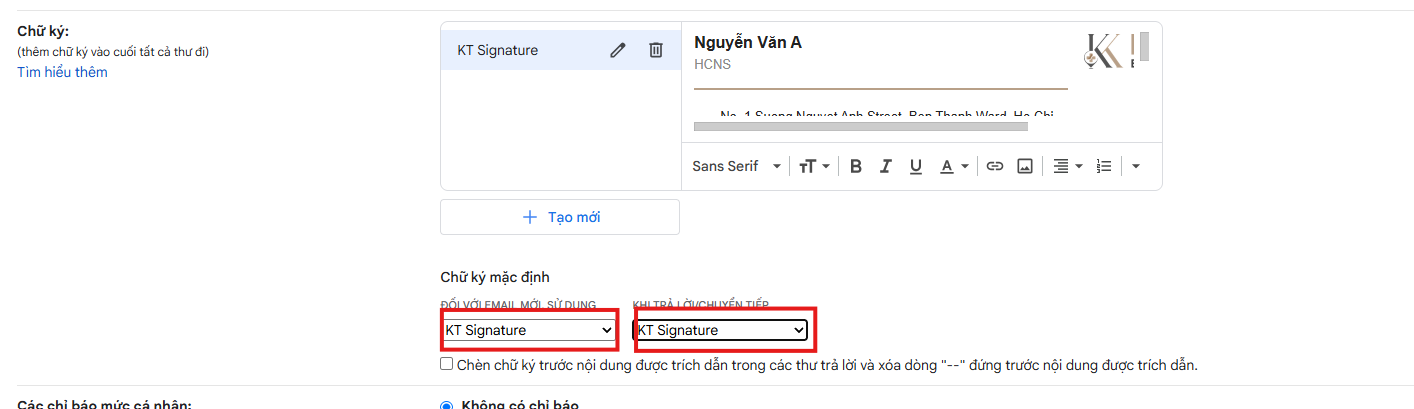
Hướng dẫn thêm chữ ký vào Gmail
-
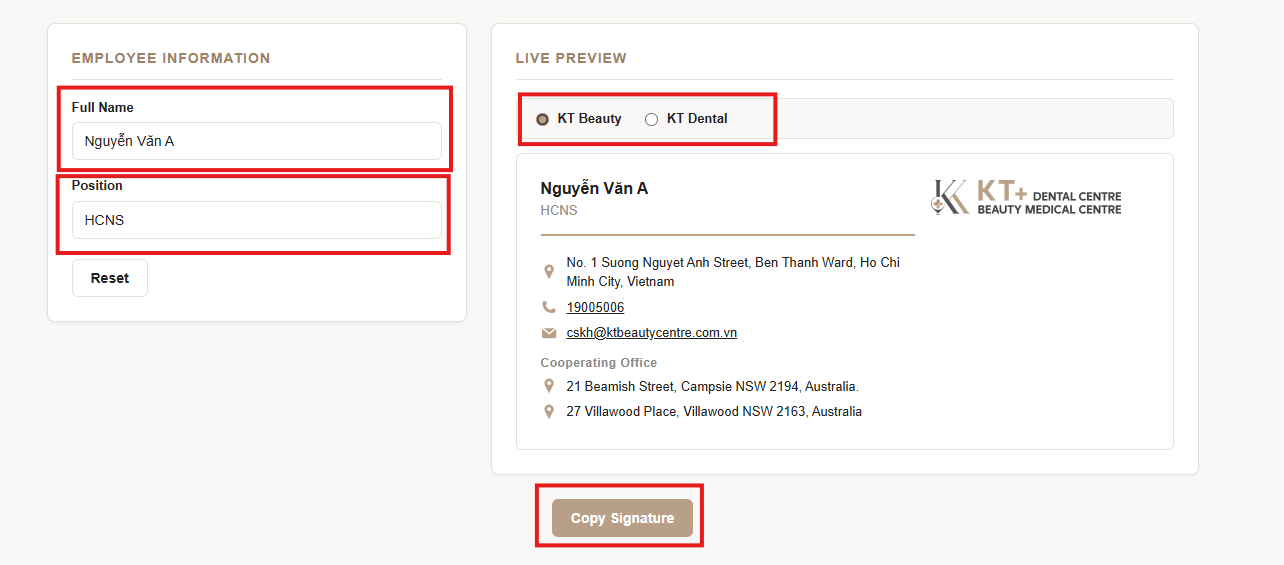
Nhập Full Name và Position, chọn công ty (KT Beauty hoặc KT Dental), rồi bấm Copy Signature.
-
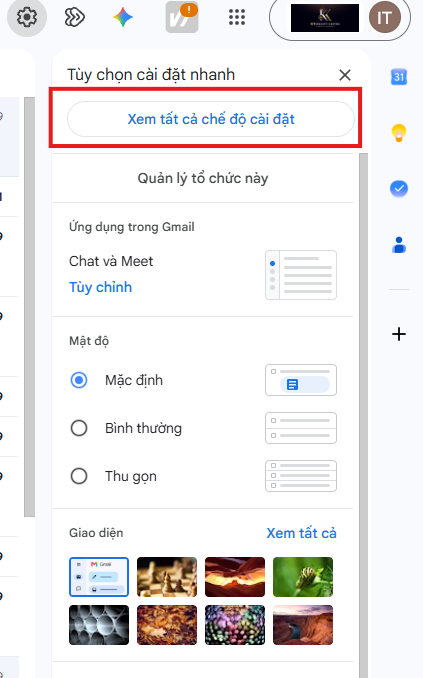
Mở Gmail → bấm biểu tượng bánh răng (Settings) góc trên phải.

-
Bấm Xem tất cả chế độ cài đặt.
-
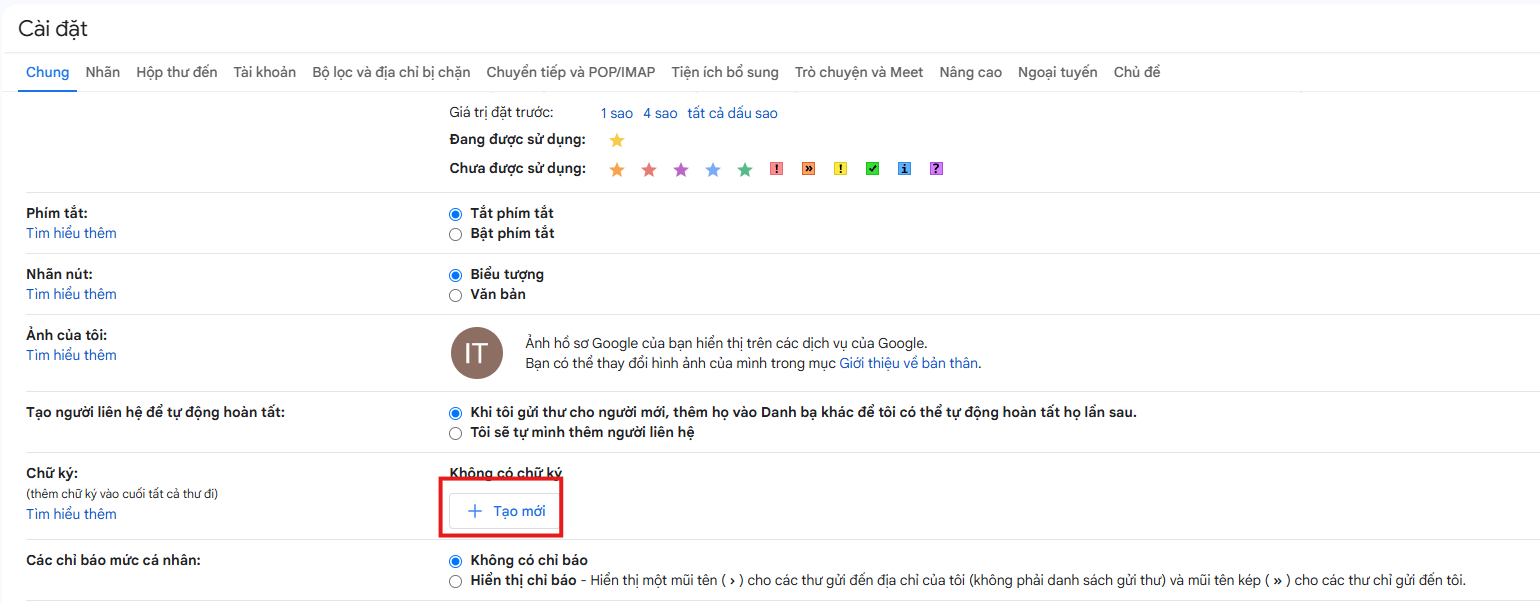
Ở tab Chung, cuộn xuống mục Chữ ký → bấm Tạo mới.
-
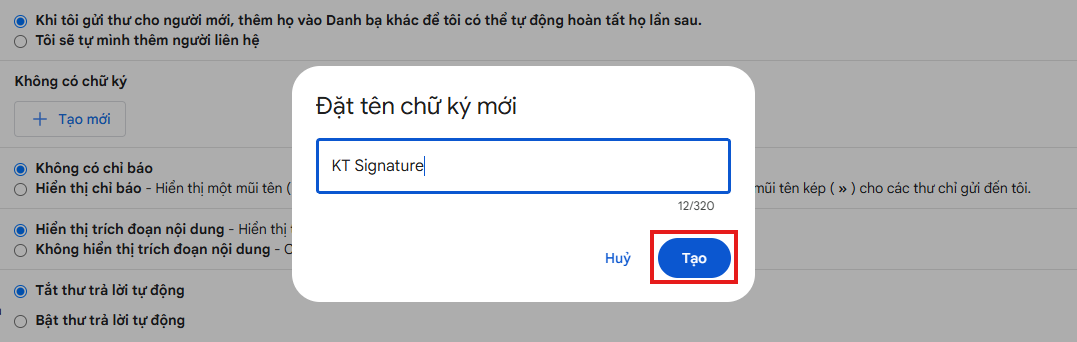
Đặt tên chữ ký (ví dụ KT Signature) → bấm Tạo → click vào khung soạn thảo và dán bằng Ctrl+V (Cmd+V trên Mac).
-
Ở mục Chữ ký mặc định, chọn KT Signature cho cả Dùng cho email mới và Khi trả lời/chuyển tiếp → kéo xuống đáy trang bấm Lưu thay đổi.